
1Pierwsze kroki
RadioPL jest darmowe i nie wymaga zakładania konta. Otwórz aplikację i wybierz stację.
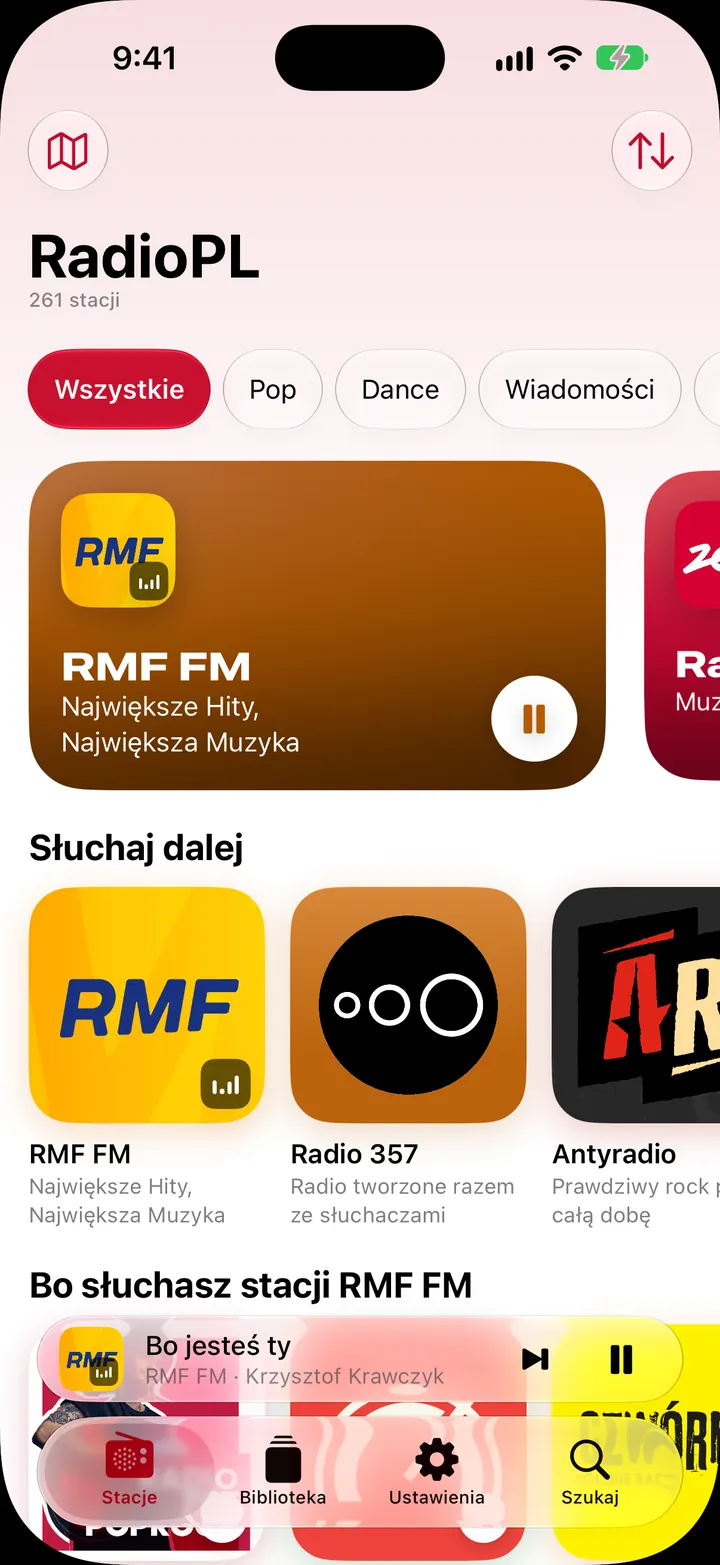
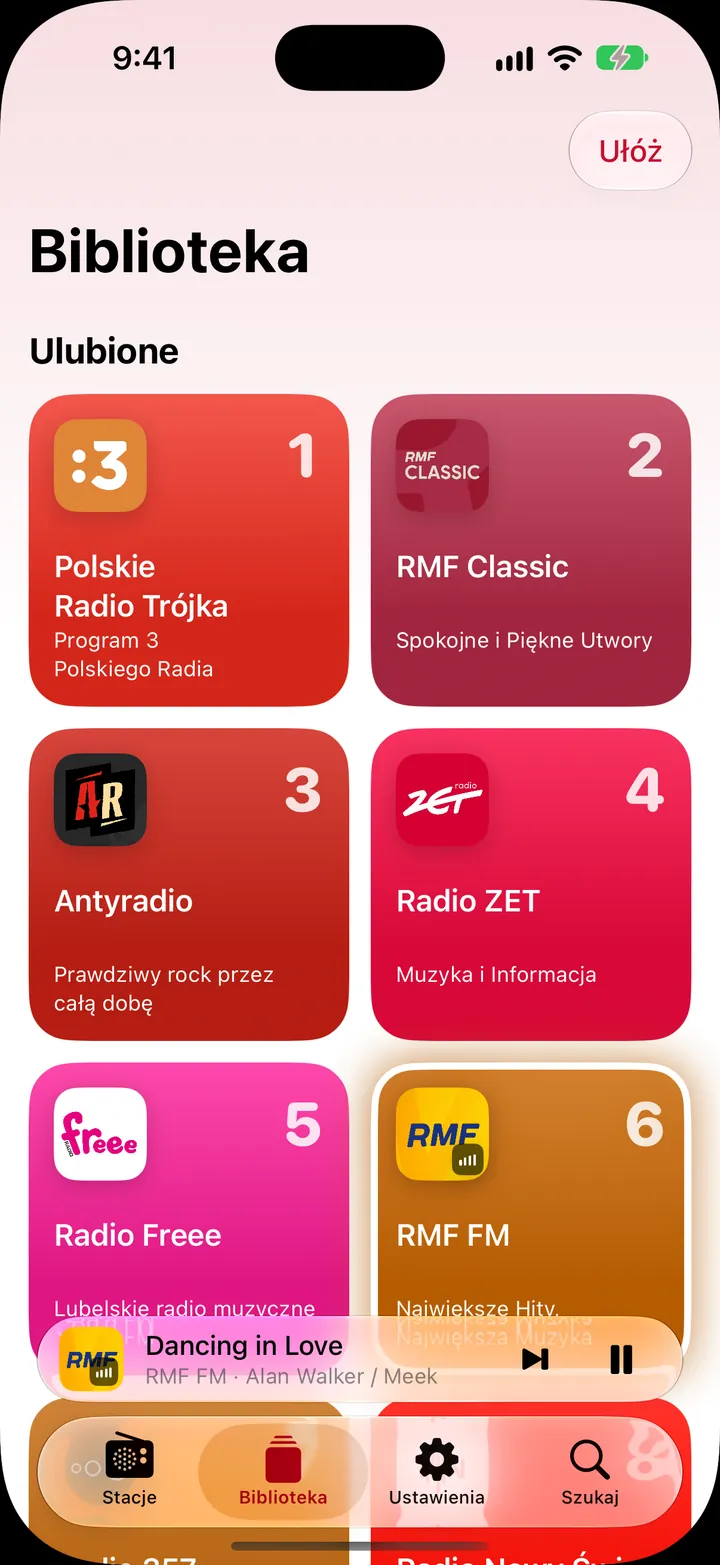
Jak się poruszać
- Stacje: wszystkie stacje według gatunku i regionu.
- Biblioteka: szybki wybór, ostatnio i najczęściej słuchane stacje, usłyszane utwory i dodane przez Ciebie stacje.
- Szukaj (lupa): stacje, utwory, gatunki, miasta i nastroje.
- Ustawienia: odtwarzanie, rozpoznawanie utworów, Siri, widżety, iCloud i pomoc.
Przy pierwszym uruchomieniu ekran powitalny pokaże najważniejsze funkcje. Później od czasu do czasu pojawiają się krótkie wskazówki, nie częściej niż raz na godzinę.
Polski czy angielski
RadioPL używa języka urządzenia. Aby zmienić go tylko w RadioPL, wybierz w aplikacji Ustawienia → Język. Otworzy się strona RadioPL w aplikacji Ustawienia, gdzie wybierzesz język.
2Szukanie stacji
Ponad 260 stacji: ogólnopolskich, regionalnych, lokalnych, studenckich i internetowych.
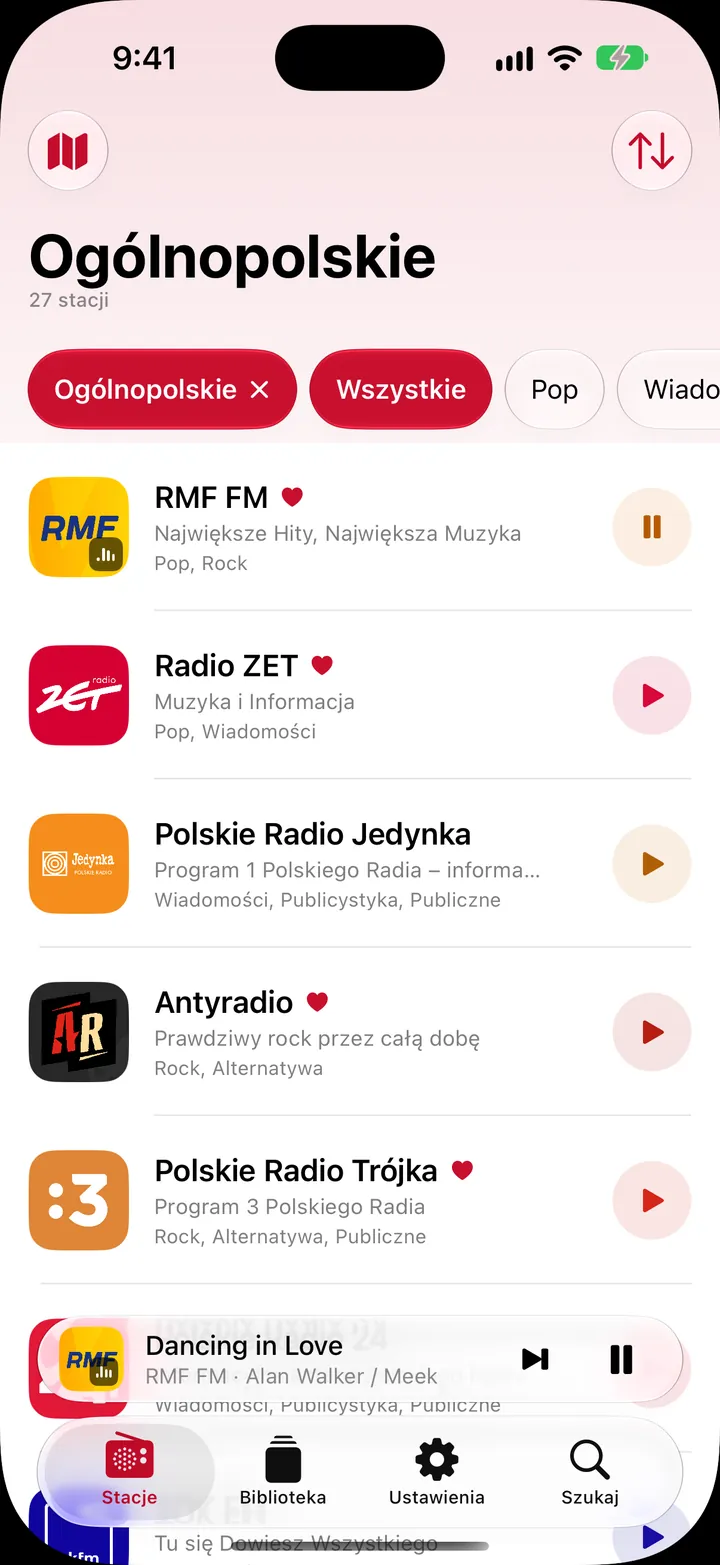
Przeglądanie
- U góry karty Stacje przesuwaj duże stacje ogólnopolskie.
- Słuchaj dalej przywraca kilka ostatnich stacji. Propozycje na dziś to dziesięć stacji regionalnych i internetowych, codziennie innych. Gdy posłuchasz trochę dłużej, sekcja Bo słuchasz stacji… podsunie stacje podobne do tych, których słuchasz.
- Stuknij gatunek, np. Pop, Wiadomości, Rock lub Jazz, aby zawęzić listę. Wszystkie pokazuje znów całość.
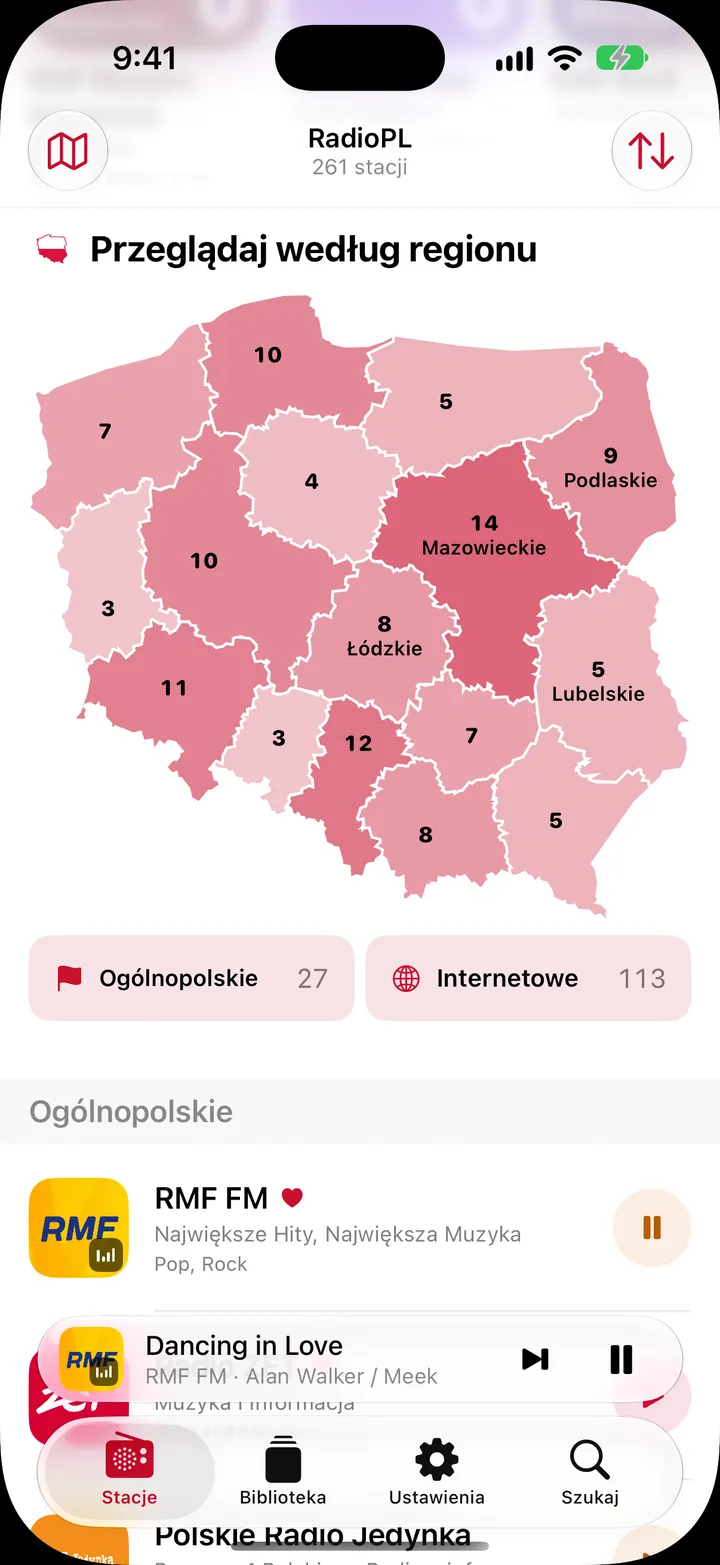
- W menu Region wybierz województwo albo stuknij region na mapie w sekcji Przeglądaj według regionu. Region pojawi się wtedy jako etykieta, którą możesz stuknąć, aby go usunąć.
- W menu Sortuj według wybierz Według regionu, Nazwa, Najczęściej słuchane lub Ostatnio słuchane.
Przytrzymaj stację, aby ją włączyć, dodać do ulubionych lub otworzyć jej stronę WWW. Przesuń stację w prawo, aby dodać ją do ulubionych.
Wyszukiwanie
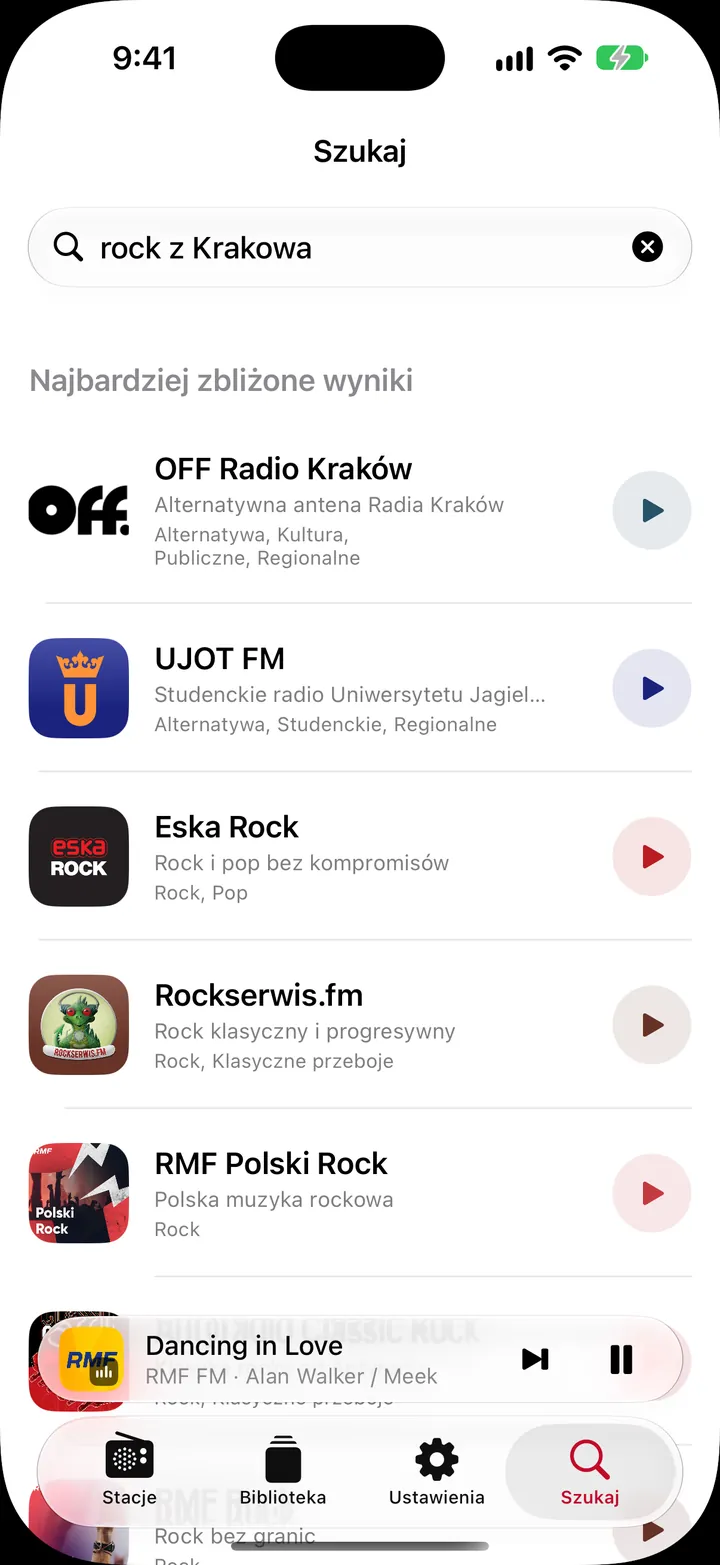
Otwórz wyszukiwanie i wpisz nazwę stacji, gatunek, miasto albo utwór usłyszany na którejś stacji. Podczas pisania etykiety podpowiadają gatunki, miasta i regiony. Możesz też opisać, czego szukasz, np. „coś spokojnego do pracy”, „muzyka na imprezę” albo „wiadomości z Gdańska”.
Jeśli nic nie pasuje, możesz dodać stację samodzielnie przyciskiem Dodaj stację. Zobacz Własne stacje.
Propozycje Apple Intelligence iOS 26
Na urządzeniach z Apple Intelligence wpisz co najmniej dwa słowa i chwilę poczekaj. Jeśli żadna nazwa stacji nie pasuje, Apple Intelligence doda własne propozycje oznaczone swoim symbolem. Jeśli jakaś nazwa pasuje, stuknij Zapytaj Apple Intelligence: „…”, aby i tak zobaczyć jego propozycje. Wszystko dzieje się na urządzeniu, a Twoje zapytanie nigdzie nie jest wysyłane.
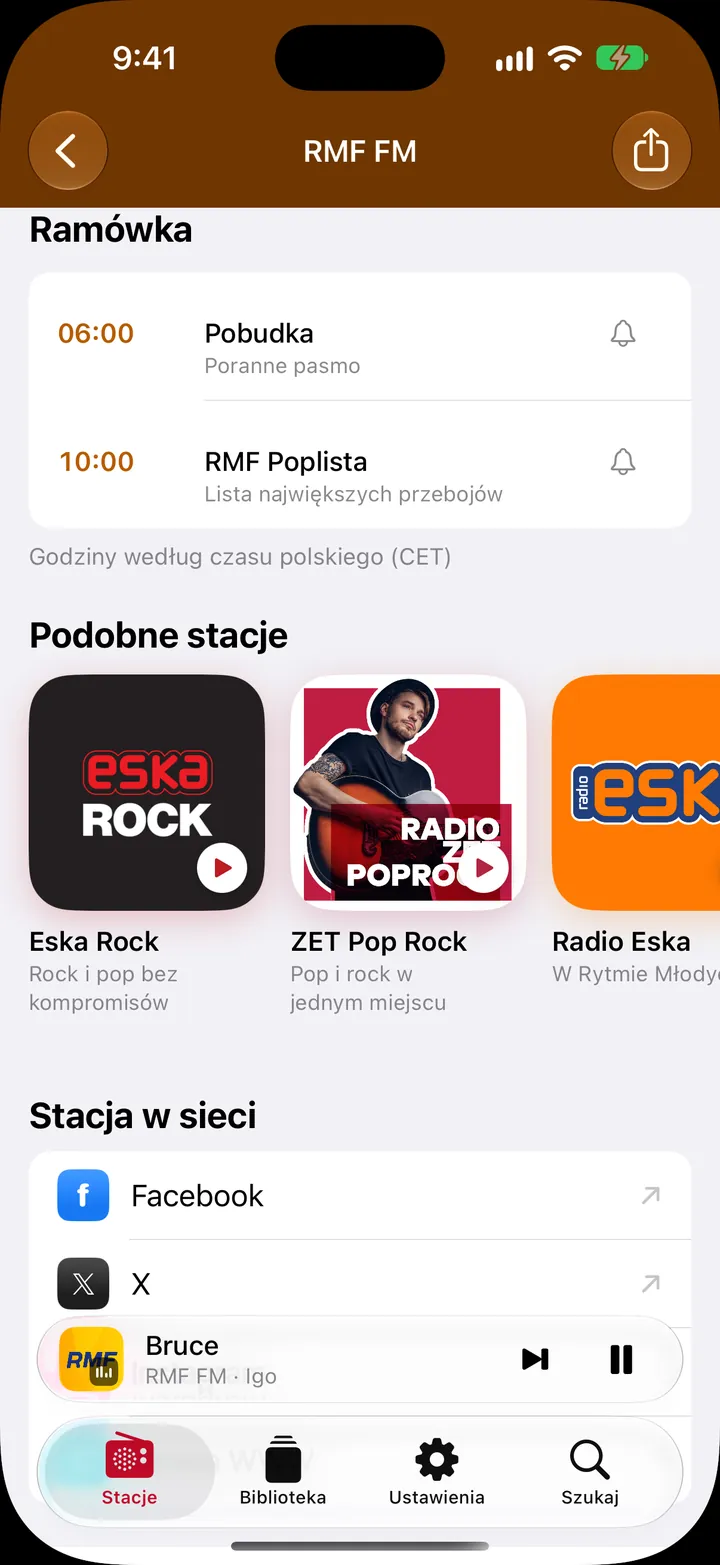
Strona stacji
Stuknij stację, aby otworzyć jej stronę. Znajdziesz tam:
- Duże przyciski odtwarzania i ulubionych oraz przycisk udostępniania u góry.
- Teraz na antenie, gdy słuchasz tej stacji.
- Usłyszane utwory z tej stacji.
- Ramówkę, jeśli stacja ją publikuje. Godziny są według czasu polskiego, z adnotacją, gdy jesteś w innej strefie czasowej. Stuknij dzwonek przy audycji, aby dostać przypomnienie, gdy się zacznie.
- Podobne stacje.
- Stacja w sieci: strona WWW stacji, Facebook, Instagram i X.
- Budzik z tą stacją i Stacja nie działa?
3Słuchanie
Stuknij przycisk odtwarzania obok stacji, aby ją włączyć.
Miniodtwarzacz
Podczas słuchania nad paskiem kart widać miniodtwarzacz z przyciskami odtwarzania i następnej stacji. Stuknij go, aby otworzyć pełny odtwarzacz, albo przesuń w bok, aby zmienić stację. Przytrzymaj go, aby dodać stację do ulubionych, ustawić wyłącznik czasowy lub wybrać Zatrzymaj.
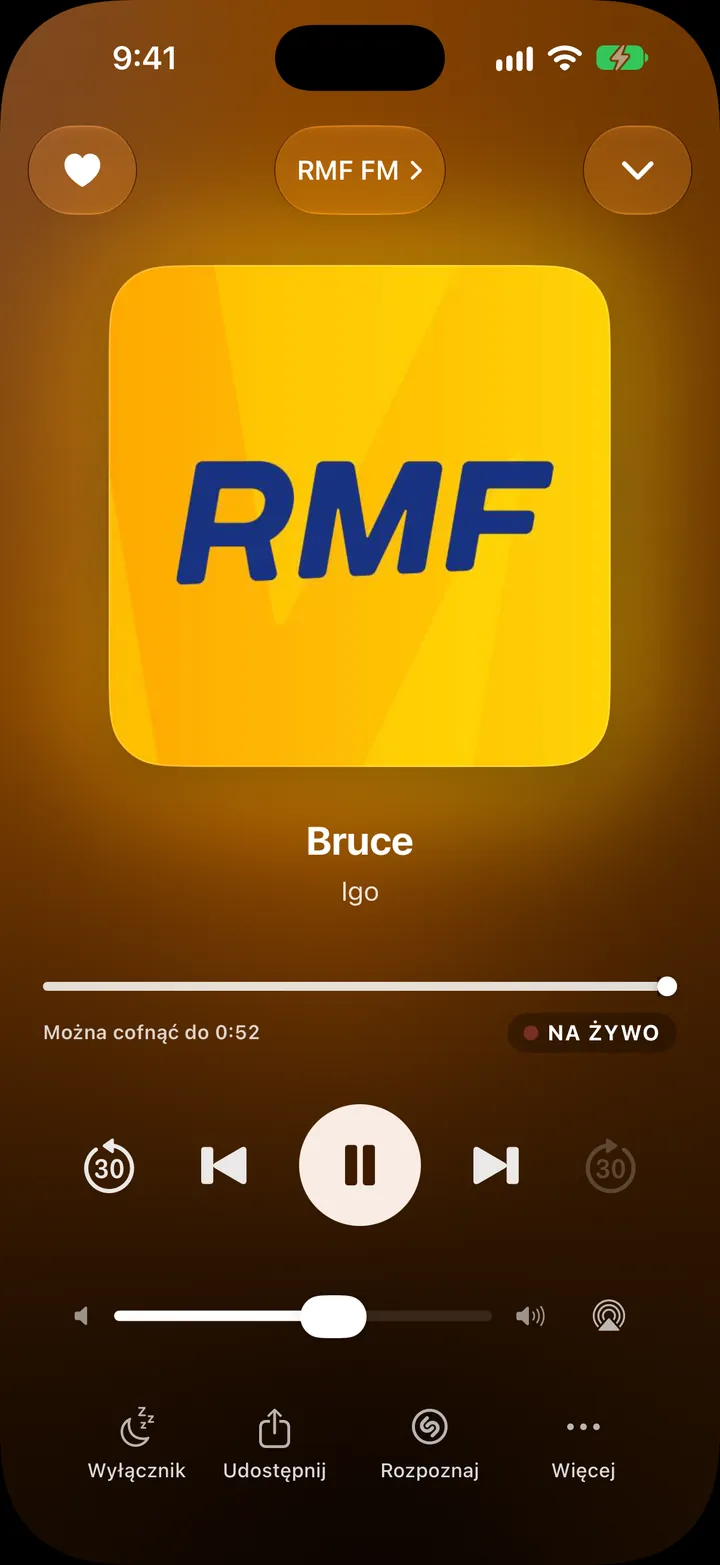
Odtwarzacz
- Widzisz utwór i wykonawcę, bieżącą audycję i godzinę jej końca oraz jakość strumienia obok napisu NA ŻYWO.
- Przesuń okładkę albo użyj przycisków poprzedniej i następnej stacji, aby zmienić stację.
- Stuknij serce obok nazwy stacji, aby dodać ją do ulubionych. Stuknij nazwę, aby otworzyć stronę stacji.
- Głośność zmienisz suwakiem. Przycisk AirPlay obok niego pozwala słuchać na HomePodzie, Apple TV i innych głośnikach.
- Wcześniej na antenie… pokazuje pięć ostatnich utworów z trzech godzin, a Pokaż wszystko – pełną listę.
- Tło przybiera kolory okładki i powoli się przesuwa. Zatrzymuje się po wstrzymaniu, przy włączonej opcji Ogranicz ruch i w trybie niskiego zużycia energii.
Na dole są przyciski Wyłącznik, Udostępnij, Rozpoznaj i Więcej. W menu Więcej znajdziesz opcje utworu, Pokaż stację, Zgłoś stację i Zatrzymaj. Opcje utworu i udostępniania pojawią się też po przytrzymaniu okładki.
Udostępnianie i wspólne słuchanie
W menu Udostępnij wybierz Udostępnij link albo Udostępnij jako obraz, aby stworzyć grafikę z tym, czego słuchasz, w formacie Relacja lub Kwadrat. Podczas rozmowy FaceTime wybierz Słuchajcie razem przez SharePlay, a wszyscy uczestnicy usłyszą tę samą stację. Każdy może ją zmienić, a sesję możesz przenieść na Apple TV. Stacji dodanych samodzielnie nie można udostępniać przez SharePlay.
Kontynuacja na innym urządzeniu
Dzięki funkcji Handoff Twoje inne urządzenia Apple zaproponują dalsze słuchanie tej samej stacji.
4Pauza i cofanie
Radio na żywo, które na Ciebie poczeka.
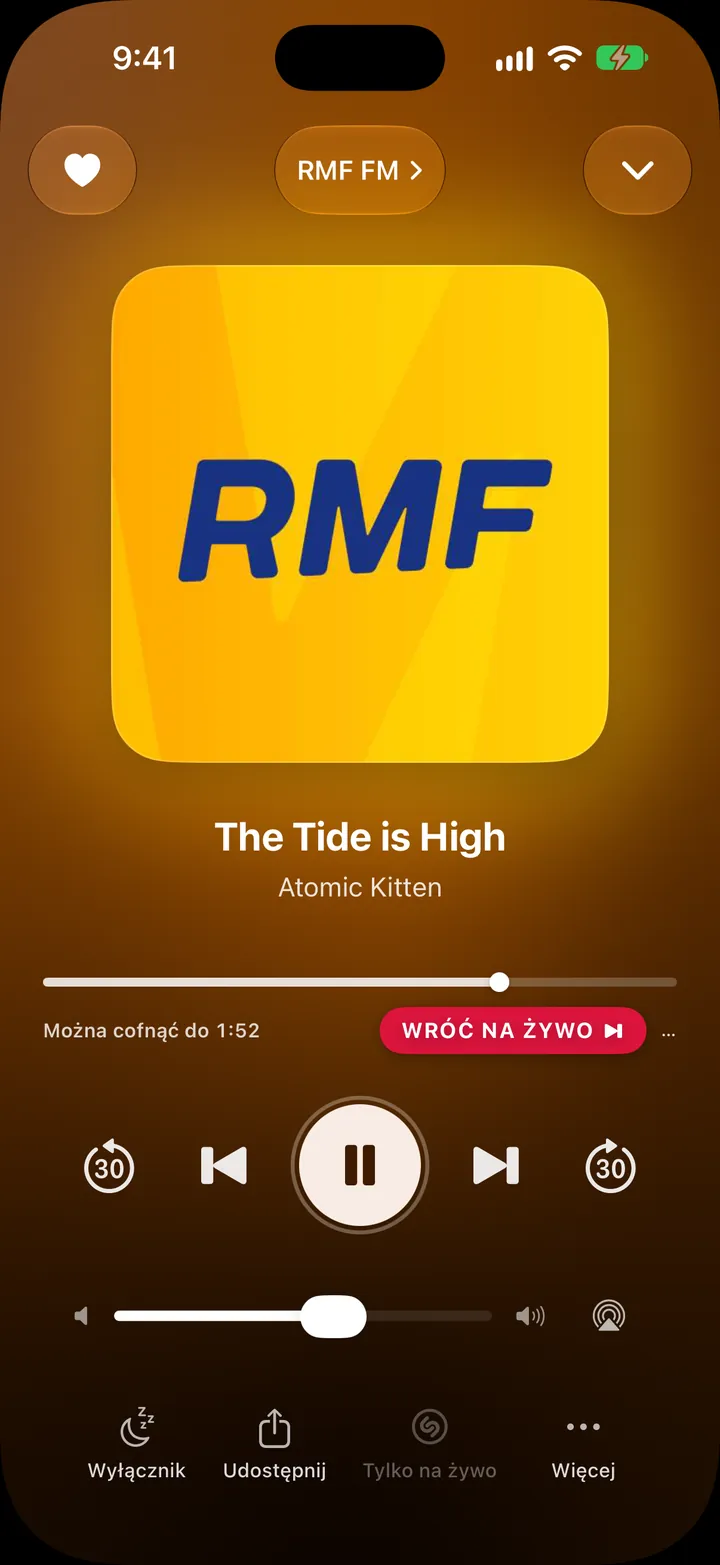
- Pauza w dowolnym momencie. RadioPL zapamiętuje miejsce do 30 minut, więc słuchasz dalej dokładnie od tego samego momentu.
- Cofanie: przeciągnij lub stuknij pasek pod tytułem utworu. Sięga do 30 minut wstecz i zatrzymuje się na początkach utworów.
- Przyciski 30 sekund wstecz i 30 sekund do przodu pozwalają przeskakiwać.
- Wybierz Odtwórz utwór od początku w menu Więcej albo przytrzymaj tytuł utworu, aby posłuchać go od początku.
- Gdy słuchasz z opóźnieniem, stuknij Wróć na żywo, aby wrócić do transmisji na żywo.
Cofanie nagrywa podczas słuchania, więc zużywa ok. dwa razy więcej danych. Domyślnie działa tylko przez Wi‑Fi, a nie przez sieć komórkową, hotspot osobisty ani w trybie niskiego zużycia danych. Aby to zmienić, wybierz Ustawienia → Cofanie podczas słuchania i ustaw Przez Wi‑Fi, Zawsze lub Wyłączone. Kilka stacji nie obsługuje cofania i przy nich pasek się nie pojawia.
5Szybki wybór i biblioteka
Ulubione stacje dostają numery i tworzą szybki wybór, jak przyciski w radiu samochodowym.
Dodawanie do ulubionych
Stuknij serce w odtwarzaczu lub na stronie stacji, przesuń stację w prawo albo, gdy stacja gra, powiedz Siri: „Dodaj tę stację do ulubionych w RadioPL”.
Układanie szybkiego wyboru
- Otwórz Bibliotekę.
- Stuknij Ułóż. Stacje zaczną się poruszać. (Przycisk pojawia się, gdy masz co najmniej dwie).
- Przeciągnij je w wybranej kolejności albo stuknij minus, aby usunąć stację.
- Stuknij Gotowe.
Możesz też przytrzymać stację i wybrać Przenieś na pozycję 1 lub Ułóż ulubione. Jeśli usuniesz coś przez pomyłkę, stuknij Cofnij w komunikacie, który się pojawi.
Reszta biblioteki
Pod szybkim wyborem są Ostatnio słuchane, Najczęściej słuchane (gdy posłuchasz kilku stacji) oraz Kolekcje z Usłyszanymi utworami i Moimi stacjami.
Ulubione, ostatnio słuchane stacje, usłyszane utwory i Twoje własne stacje synchronizują się przez iCloud z iPhone’em, iPadem i Apple TV. Kolejność szybkiego wyboru jest osobna na każdym urządzeniu.
6Utwory
Nie zgub żadnego utworu usłyszanego w radiu.
Usłyszane utwory
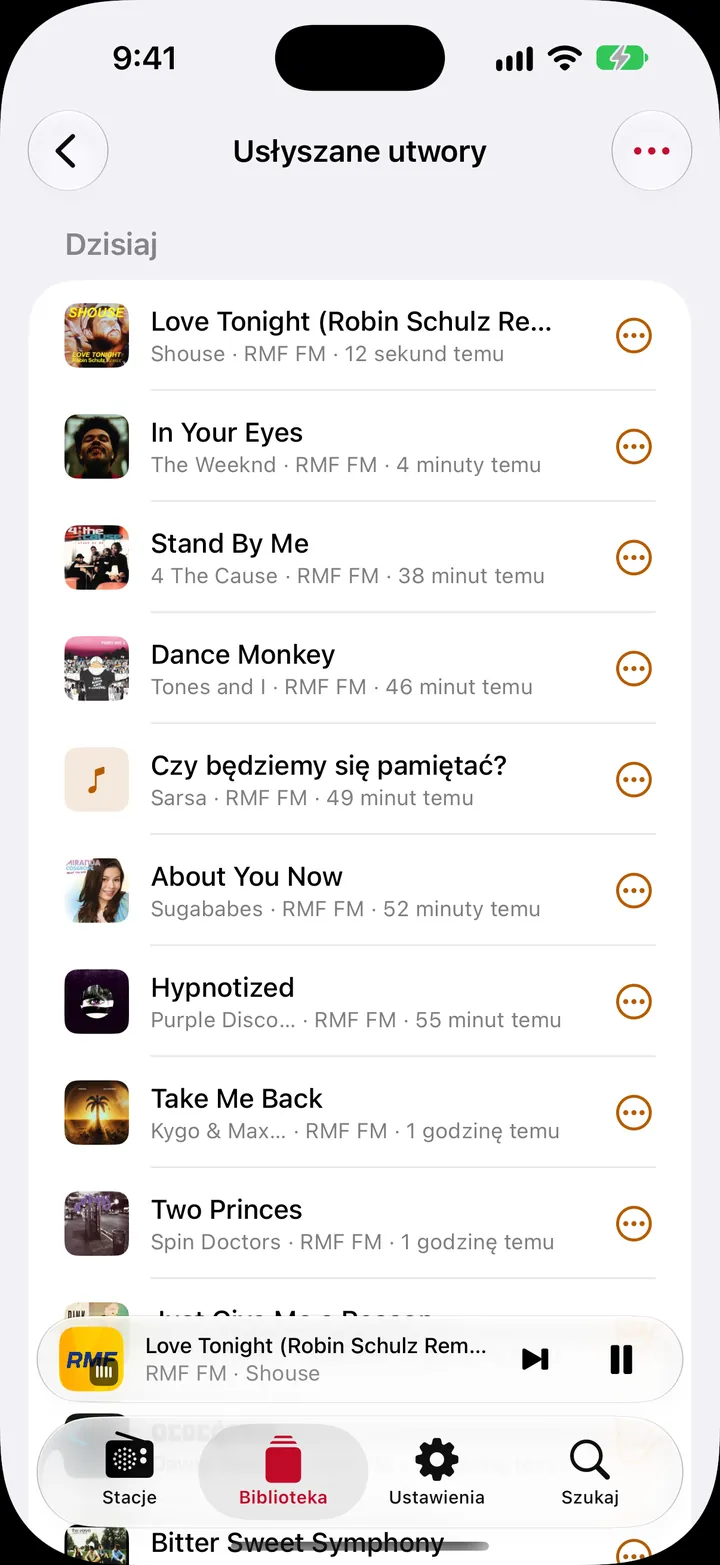
RadioPL zapamiętuje utwory grane na Twoich stacjach. Otwórz Biblioteka → Usłyszane utwory, aby przeglądać je według dni i wyszukiwać po tytule, wykonawcy lub stacji. W menu ⋯ u góry znajdziesz Udostępnij listę, Kopiuj listę i Wyczyść historię. Przesuń utwór, aby go usunąć, albo stuknij jego przycisk ⋯, aby zobaczyć opcje opisane niżej.
Rozpoznawanie utworów przez Shazam
Jeśli stacja nie podaje tytułu, stuknij Rozpoznaj w odtwarzaczu. Shazam posłucha strumienia przez kilka sekund i powie Ci, co gra, z opcjami Dodaj do Apple Music i Otwórz w Apple Music. Nigdy nie korzysta z mikrofonu.
Zapisywanie w Apple Music lub Spotify
Przytrzymaj tytuł utworu w odtwarzaczu albo stuknij Więcej i wybierz:
- Dodaj do Apple Music, aby zapisać utwór w bibliotece Apple Music
- Dodaj do „Usłyszane w RadioPL”, aby zbierać utwory na playliście, którą RadioPL utworzy za Ciebie
- Szukaj w Apple Music lub Szukaj w Spotify
- Kopiuj utwór lub Odtwórz utwór od początku (tylko w odtwarzaczu)
W Ustawieniach włącz Dodawaj rozpoznane utwory do playlisty, a każdy rozpoznany utwór automatycznie trafi na playlistę „Usłyszane w RadioPL”. Opcja Zapisuj utwory w Shazam, domyślnie włączona, zachowa je też w bibliotece Shazam. Dodawanie utworów do Apple Music wymaga subskrypcji.
7Wyłącznik czasowy
Zasypiaj przy radiu – wyłączy się samo.
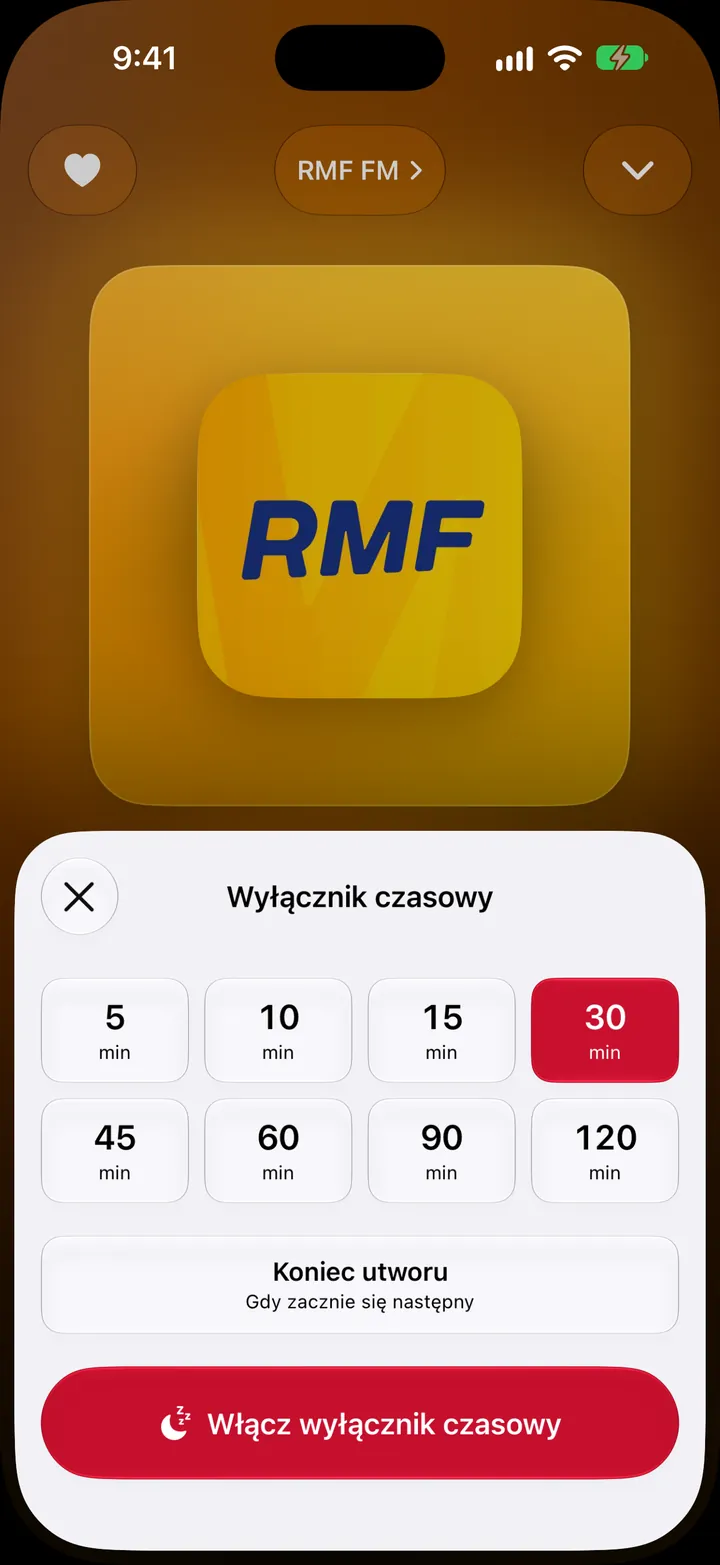
- W odtwarzaczu stuknij Wyłącznik.
- Wybierz czas od 5 minut do 2 godzin, Koniec utworu albo koniec bieżącej audycji (gdy kończy się w ciągu czterech godzin).
- Stuknij Włącz wyłącznik czasowy.
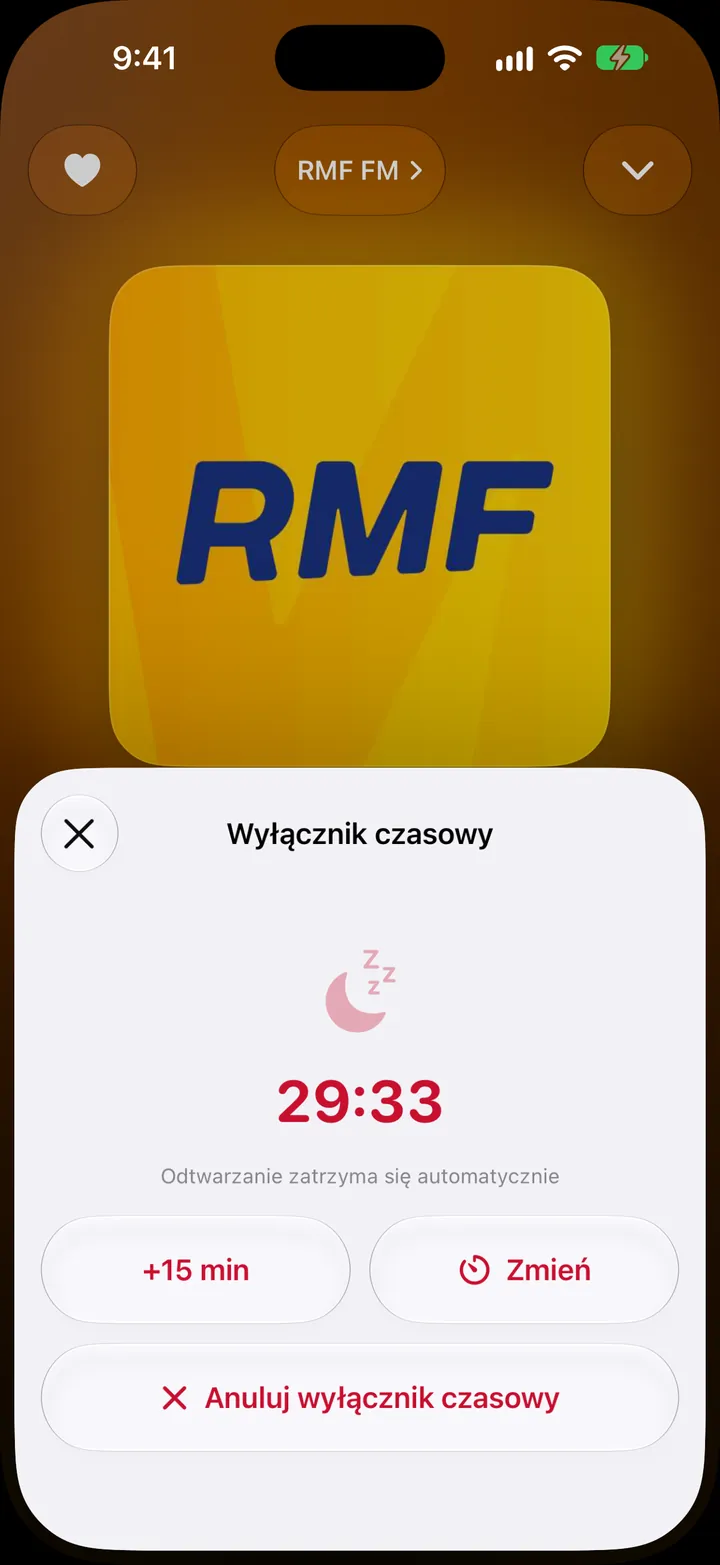
Gdy czas minie, radio przez kilka sekund łagodnie ucichnie. W trakcie stuknij +15 min, aby dodać czasu, albo Anuluj wyłącznik czasowy. RadioPL pamięta ostatnio wybrany czas.
Przytrzymaj Wyłącznik, aby szybko wybrać 15, 30 lub 60 minut, koniec utworu albo koniec audycji. Wyłącznik ustawisz też z miniodtwarzacza, w CarPlay albo mówiąc „Ustaw wyłącznik czasowy w RadioPL”.
8Budziki iOS 26
Budź się przy ulubionej stacji.
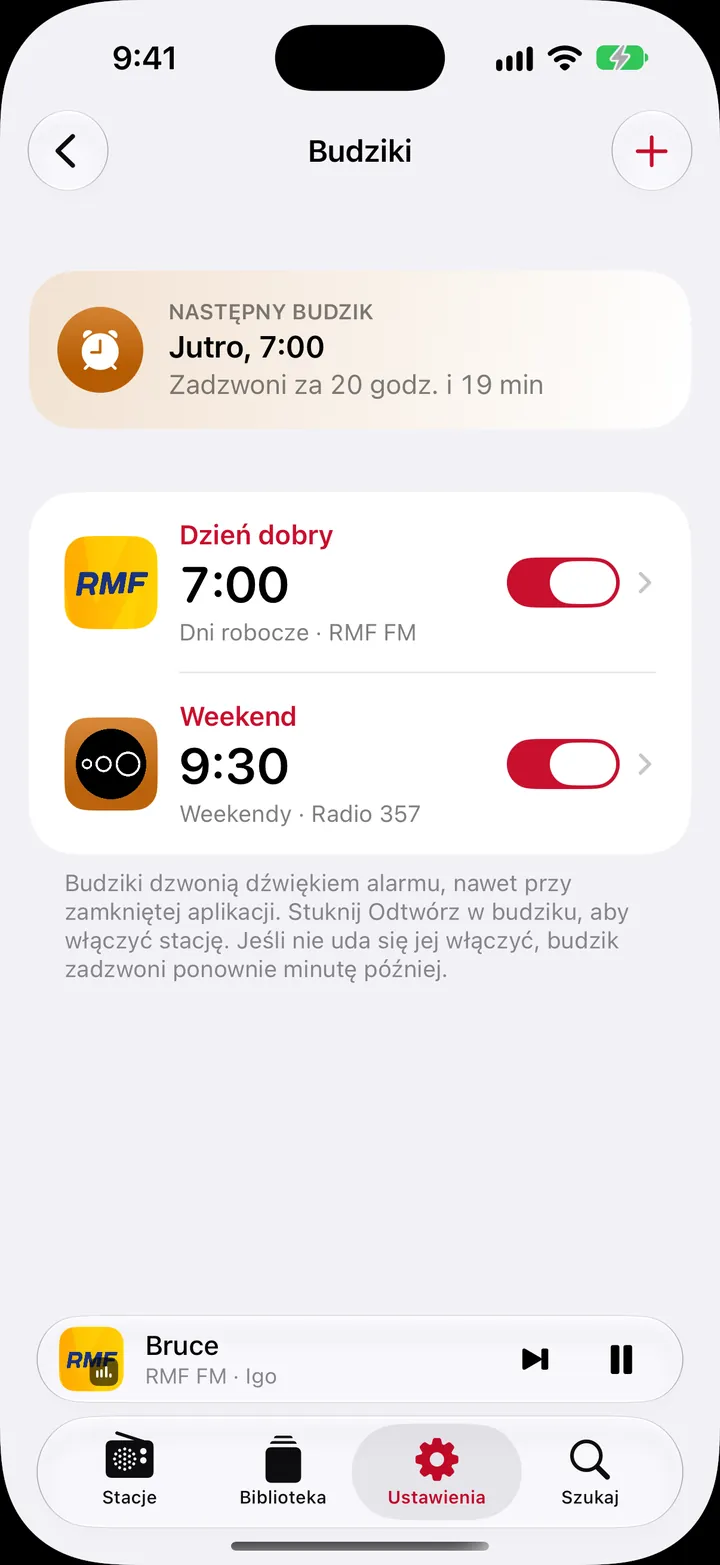
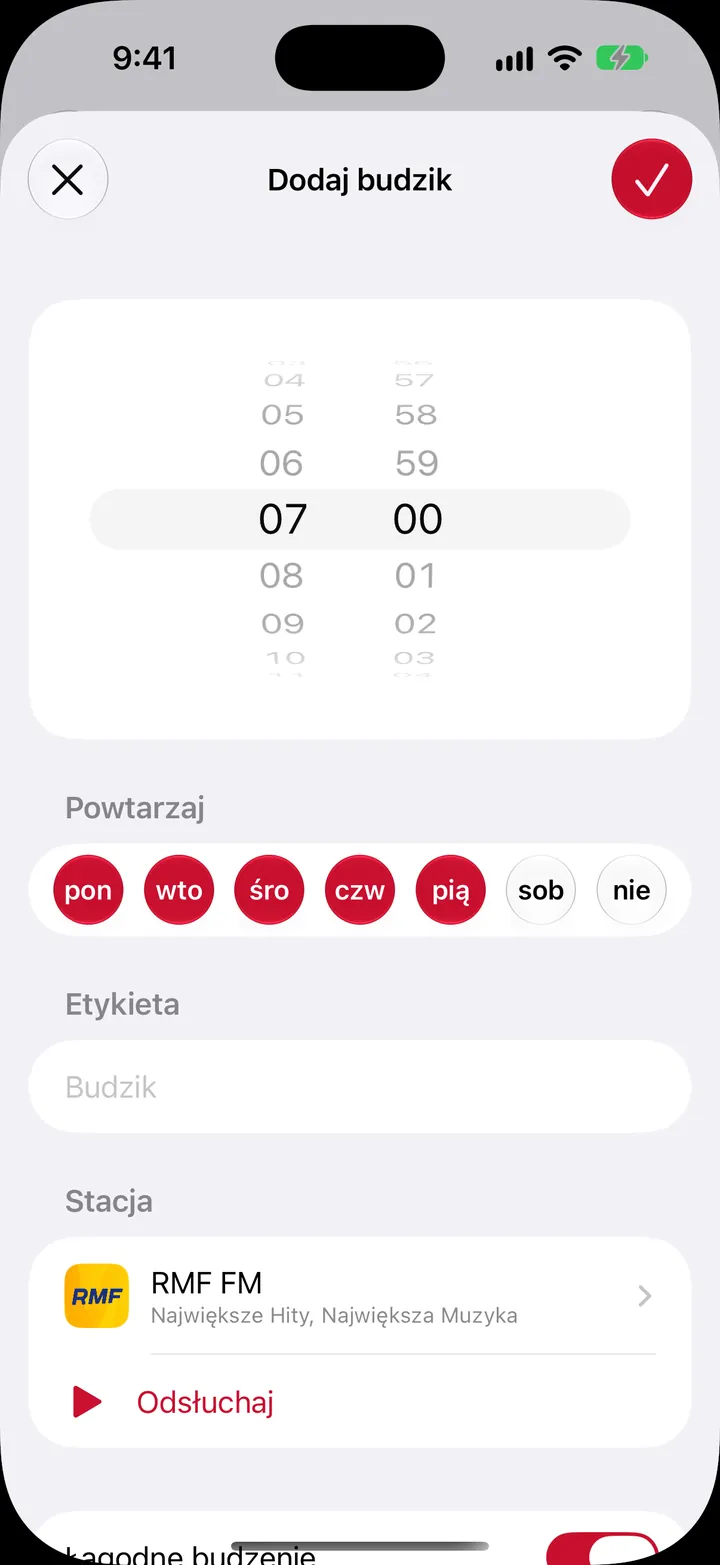
- Wybierz Ustawienia → Budziki i stuknij +. Możesz też stuknąć Budzik z tą stacją na stronie stacji.
- Ustaw Godzinę i stuknij dni w sekcji Powtarzaj. Bez wybranych dni budzik zadzwoni tylko raz.
- Opcjonalnie dodaj Etykietę.
- Wybierz Stację. Nie wiesz jaką? W sekcji Stacja na pobudkę wybierz nastrój: „Coś energicznego”, „Spokojny poranek” lub „Poranne wiadomości”.
- Stuknij Odsłuchaj, aby posłuchać. Łagodne budzenie, domyślnie włączone, zaczyna cicho i przez 30 sekund stopniowo pogłaśnia radio.
- Stuknij Dodaj.
Budziki dzwonią nawet przy zamkniętej aplikacji. Gdy budzik zadzwoni, stuknij Odtwórz, aby włączyć stację, albo Zatrzymaj. Jeśli stacja nie zacznie grać, minutę później zadzwoni budzik zapasowy, więc nie zaśpisz. Nie ma drzemki.
Możesz ustawić do 10 budzików i każdy z osobna włączać lub wyłączać. Karta Następny budzik pokazuje, ile zostało do najbliższego. Widzisz go też na dużym widżecie RadioPL.
Za pierwszym razem RadioPL poprosi o pozwolenie na budziki. Jeśli budziki nie dzwonią, sprawdź, czy są dozwolone dla RadioPL w aplikacji Ustawienia.
9Własne stacje
Brakuje stacji? Dodaj ją sam.
- Otwórz Biblioteka → Moje stacje i stuknij +.
- Wpisz nazwę stacji i adres URL strumienia. Adres możesz wkleić jednym stuknięciem. Może to być bezpośredni strumień audio (MP3, AAC lub HLS) albo link do playlisty .pls lub .m3u. Strona WWW jest opcjonalna.
- Stuknij Przetestuj strumień, aby sprawdzić, czy gra. Jeśli inna stacja ma już ten adres, RadioPL Cię o tym poinformuje.
- Stuknij Dodaj. Przy włączonej opcji Włącz po dodaniu stacja od razu zacznie grać.
Aby zmienić lub usunąć stację, przesuń ją w lewo w Moich stacjach i wybierz Edytuj lub Usuń albo ją przytrzymaj. Twoje stacje synchronizują się z innymi urządzeniami i pojawiają się na Apple TV, ale dodać je można tylko na iPhonie lub iPadzie.
Uważasz, że stacja powinna być w RadioPL dla wszystkich? Zaproponuj ją w Ustawienia → Wyślij opinię → Zaproponuj stację.
10Widżety i narzędzia
Włączaj radio bez otwierania aplikacji.
Kafelki stacji pokazują ulubione, a gdy masz ich niewiele – ostatnio słuchane stacje i propozycje na dziś. W stosie widżetów widżet RadioPL przesuwa się na wierzch, gdy gra radio. Widżety pokazują też działający wyłącznik czasowy.
Dodawanie widżetu do ekranu początkowego
- Dotknij i przytrzymaj puste miejsce na ekranie początkowym.
- Stuknij Edytuj, a następnie Dodaj widżet.
- Wybierz RadioPL, widżet i rozmiar, a potem stuknij Dodaj widżet. Aby wybrać stację w widżecie Stacja, przytrzymaj go i stuknij Edytuj widżet.
Dodawanie narzędzia
- Centrum sterowania: otwórz centrum sterowania, przytrzymaj puste miejsce, stuknij Dodaj narzędzie i wybierz RadioPL.
- Ekran blokady: przytrzymaj ekran blokady, stuknij Dostosuj, potem Ekran blokady, i stuknij narzędzie na dole, aby je zastąpić.
- Przycisk czynności: w iPhone’ach, które go mają, otwórz Ustawienia, stuknij Przycisk czynności, wybierz Narzędzia i wskaż narzędzie RadioPL.
Te same kroki, z ilustracjami, znajdziesz w aplikacji: Ustawienia → Widżety i narzędzia.
11Siri i Skróty
Powiedz „Siri” lub przytrzymaj przycisk boczny (na iPadzie górny) i wypróbuj jedno z poniższych. RadioPL nie musi być otwarte.
| Powiedz | Co się stanie |
|---|---|
| „Włącz RMF FM w RadioPL” | Włącza dowolną stację po nazwie. Jeśli pasuje kilka, Siri zapyta, o którą chodzi. |
| „Włącz coś spokojnego w RadioPL” | Włącza stację pasującą do gatunku lub nastroju |
| „Włącz stację numer 1 w RadioPL” | Włącza ulubioną stację po numerze, od 1 do 10 |
| „Wznów RadioPL” lub „Graj dalej w RadioPL” | Włącza ostatnią stację |
| „Wstrzymaj RadioPL” | Wstrzymuje radio |
| „Następna stacja w RadioPL” | Przełącza na następną stację |
| „Co gra w RadioPL” | Pokazuje stację i utwór |
| „Podpowiedz stację w RadioPL” | Siri pyta, na co masz ochotę, i pokazuje trzy propozycje do włączenia |
| „Dodaj tę stację do ulubionych w RadioPL” | Dodaje grającą stację do ulubionych |
| „Ustaw wyłącznik czasowy w RadioPL” | Pyta, kiedy wyłączyć: za 15 minut, 30 minut, godzinę albo po utworze |
| „Pokaż sterowanie RadioPL” iOS 26 | Pokazuje kartę z przyciskami odtwarzania, pauzy, następnej stacji i ulubionych |
Skróty
W aplikacji Skróty znajdziesz czynności RadioPL do własnych skrótów i automatyzacji, np. włączania stacji po wejściu do samochodu albo pauzy przed snem: Włącz stację, Włącz szybki wybór, Włącz ostatnią stację, Wstrzymaj radio, Następna stacja, Podpowiedz stacje, Co teraz gra, Dodaj stację do ulubionych, Ustaw wyłącznik czasowy (od 1 do 240 minut) i Otwórz stację.
Spotlight
Każda stacja, także dodana przez Ciebie, pojawia się w wyszukiwaniu Spotlight razem z logo. Ulubione są na początku.
12CarPlay
RadioPL pojawia się na ekranie samochodu po podłączeniu iPhone’a.
- Ulubione pokazuje ponumerowany szybki wybór, a pod nim ostatnio słuchane stacje.
- Stacje wyświetla wszystkie regiony z liczbą stacji. Stuknij region, aby je zobaczyć.
- Przycisk Siri na górze obu list pozwala poprosić o stację głosem.
- W odtwarzaczu serce dodaje do ulubionych, przycisk wyłącznika czasowego oferuje 15, 30 lub 60 minut albo koniec utworu lub audycji, a przycisk Shazam rozpoznaje utwór.
- Przyciskami „następny” i „poprzedni” w samochodzie zmienisz stację, a z listy „Następne” przejdziesz do ulubionej.
13iPad
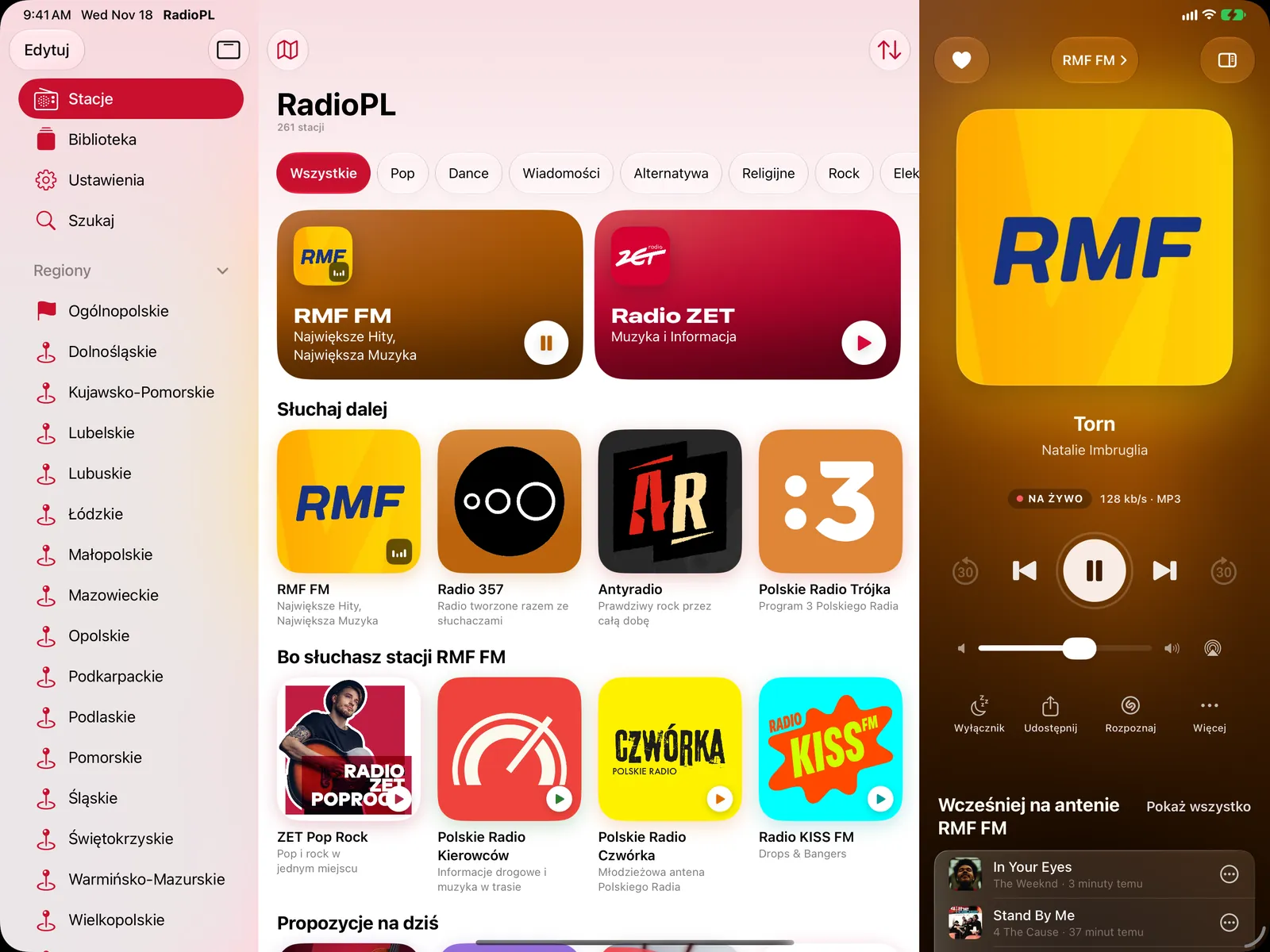
- Pokaż pasek boczny, aby przeglądać Regiony: stacje ogólnopolskie, internetowe, każde województwo i Moje stacje. Regiony możesz przeciągać na pasek kart.
- W poziomie lub w szerokim oknie odtwarzacz zostaje otwarty obok listy stacji. Stuknij Ukryj odtwarzacz, aby zrobić więcej miejsca, a miniodtwarzacz, aby go przywrócić.
- Z klawiaturą spacja odtwarza i wstrzymuje, a ⌘← i ⌘→ zmieniają stację.
14Apple TV
Polskie radio na dużym ekranie, z przewodnikiem po audycjach i zegarem dla całego pokoju.
Pasek boczny
- Szukaj: wpisz lub podyktuj stację, gatunek albo miasto. Zanim zaczniesz pisać, zobaczysz gatunki, ostatnio słuchane stacje i propozycje na dziś.
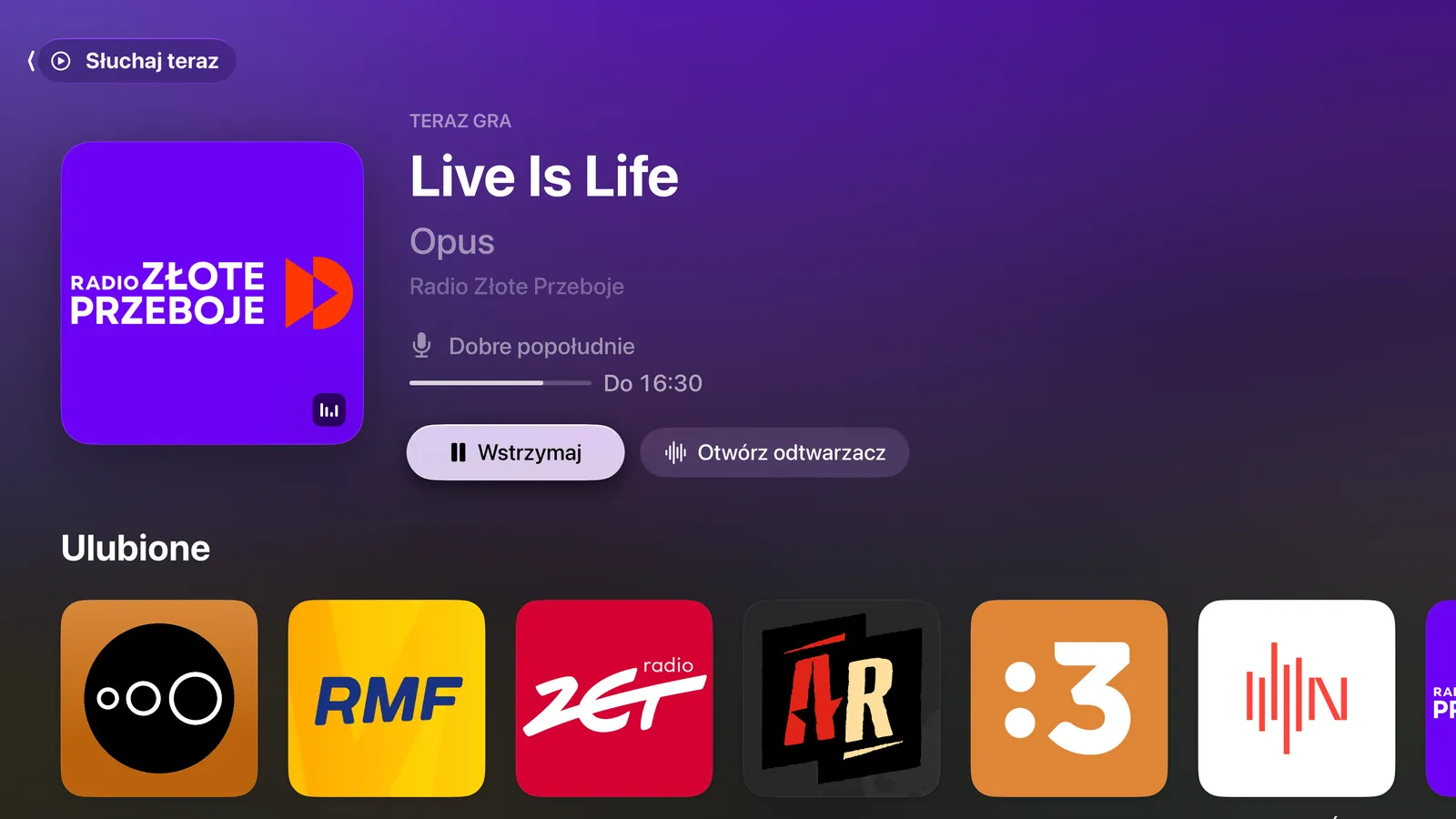
- Słuchaj teraz: stacja, która gra, albo Słuchaj dalej ze stacją ostatnio słuchaną na dowolnym urządzeniu. Niżej ulubione, ostatnie stacje, propozycje na dziś, stacje ogólnopolskie i popularne gatunki.
- Przeglądaj: stacje według gatunku i regionu, stacje internetowe i Twoje własne stacje. Każdy gatunek i region ma przyciski Odtwórz i Losowo.
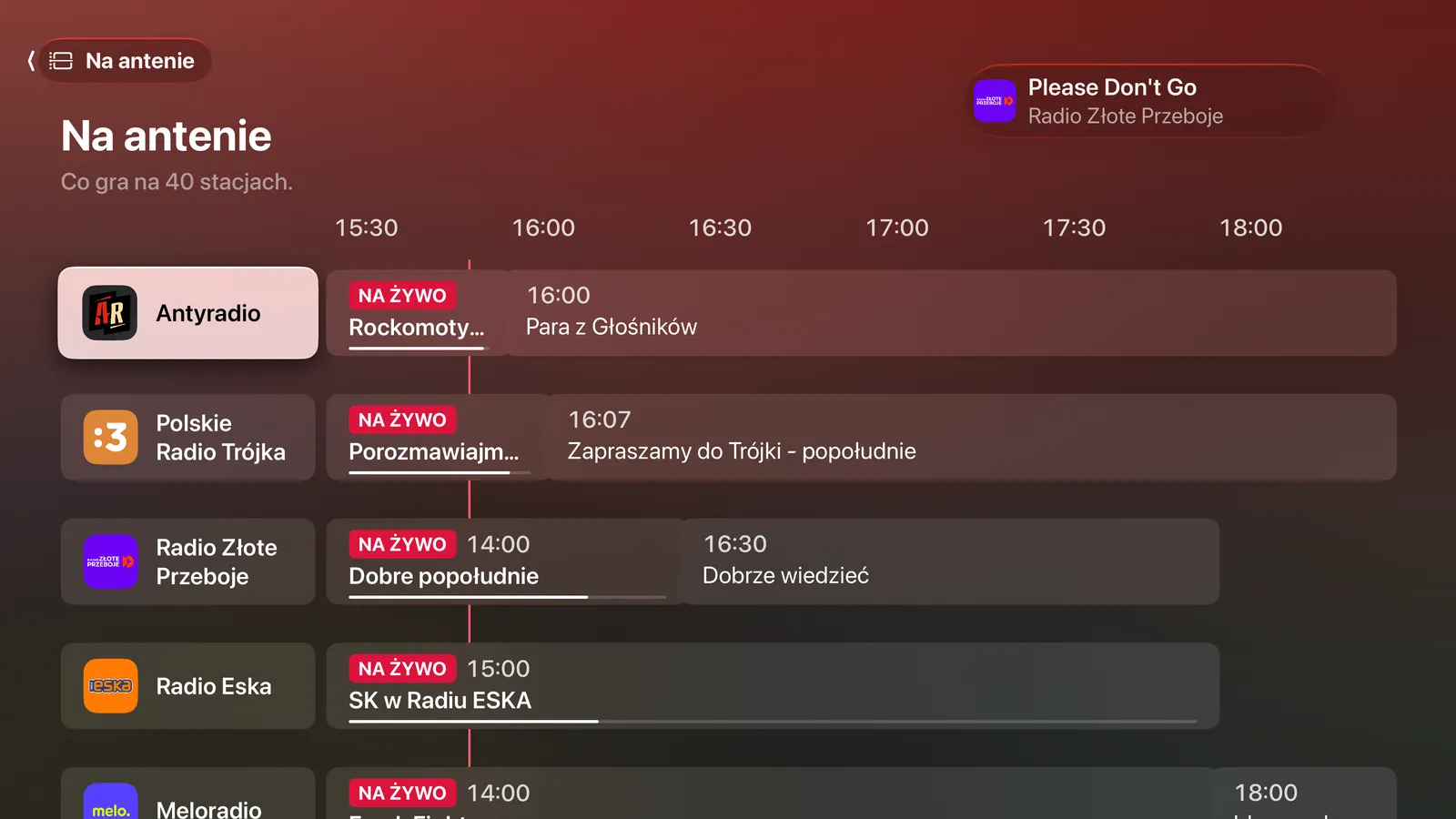
- Na antenie: przewodnik w stylu programu telewizyjnego po tym, co grają stacje przez najbliższe trzy godziny, z ulubionymi na początku. Godziny są w czasie polskim, z adnotacją, gdy jesteś w innej strefie czasowej. Wybierz bieżącą audycję, aby włączyć stację, albo późniejszą, aby zobaczyć stronę stacji. Stacje publikują ramówki na dni powszednie, więc w weekendy przewodnik pokazuje ramówkę najbliższego dnia powszedniego.
- Ulubione, Usłyszane utwory i Ustawienia. Gdy gra stacja, na górze paska bocznego pojawia się Teraz gra.
Pilot
- Kliknij stację, aby ją włączyć. Przytrzymaj stację, aby dodać ją do ulubionych lub zobaczyć Informacje o stacji z dzisiejszą ramówką, utworami granymi wcześniej i kodem QR do strony stacji.
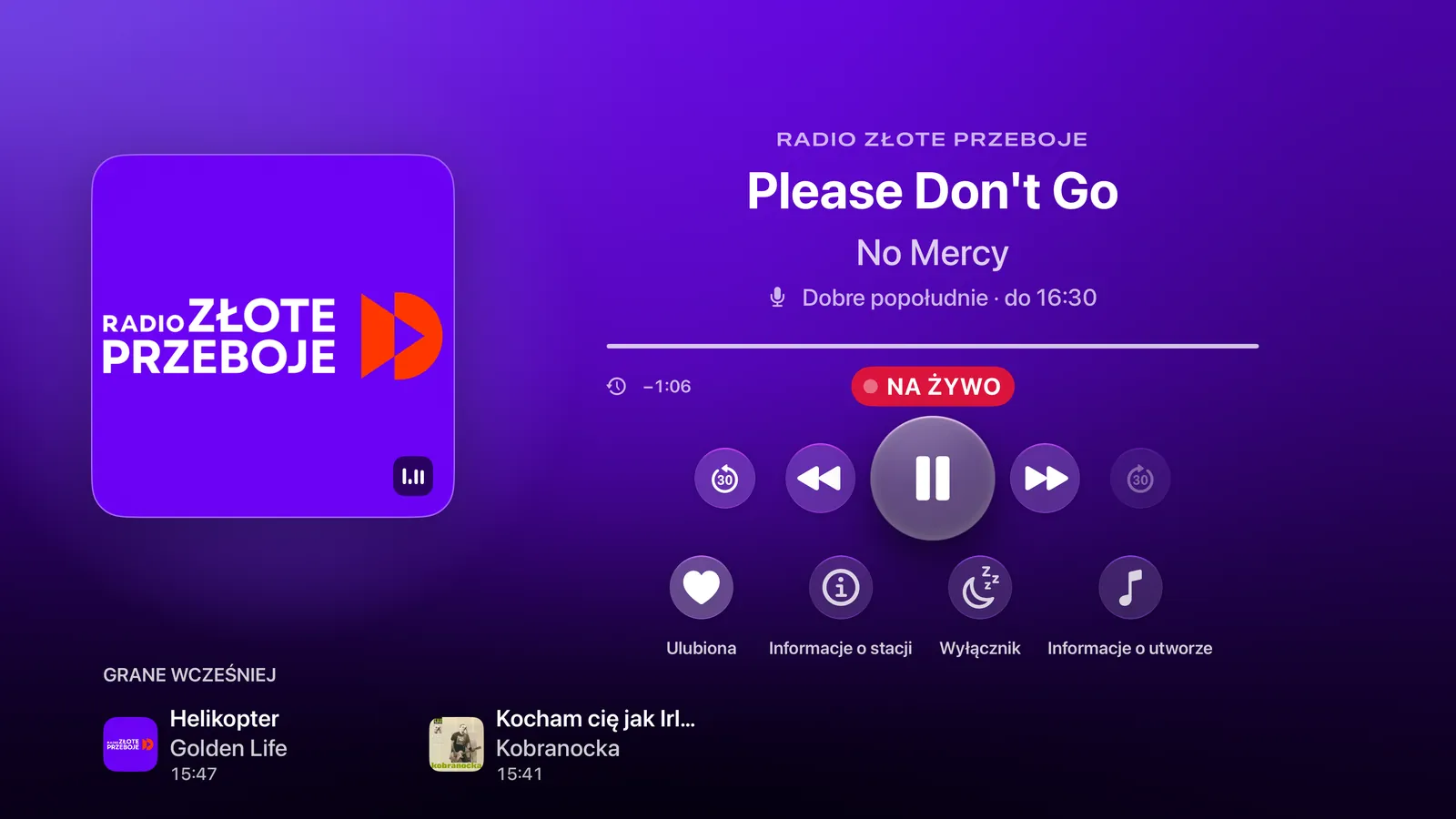
- W odtwarzaczu kliknij, aby pokazać sterowanie. Gdy sterowanie jest ukryte, naciśnij w lewo lub w prawo, aby zmienić stację.
- Przycisk odtwarzania/pauzy działa na każdym ekranie.
- Przyciski zmiany kanału na pilocie telewizora przełączają stację z dowolnego miejsca, a gdy nic nie gra – włączają ostatnią stację. Baner pokazuje, na którą stację przełączyłeś.
W odtwarzaczu
Odtwarzacz ma przyciski poprzedniej i następnej stacji, odtwarzania i pauzy, a gdy to możliwe – przeskoki o 30 sekund i pasek cofania z przyciskiem Wróć na żywo. Niżej są Ulubiona, Informacje o stacji, Wyłącznik, Rozpoznaj (lub Informacje o utworze, gdy utwór jest znany), AirPlay, gdy są głośniki, na które można wysłać dźwięk, i, podczas rozmowy FaceTime, SharePlay. Wyłącznik czasowy oferuje Po tym utworze, koniec audycji albo 15, 30, 45, 60 lub 90 minut.
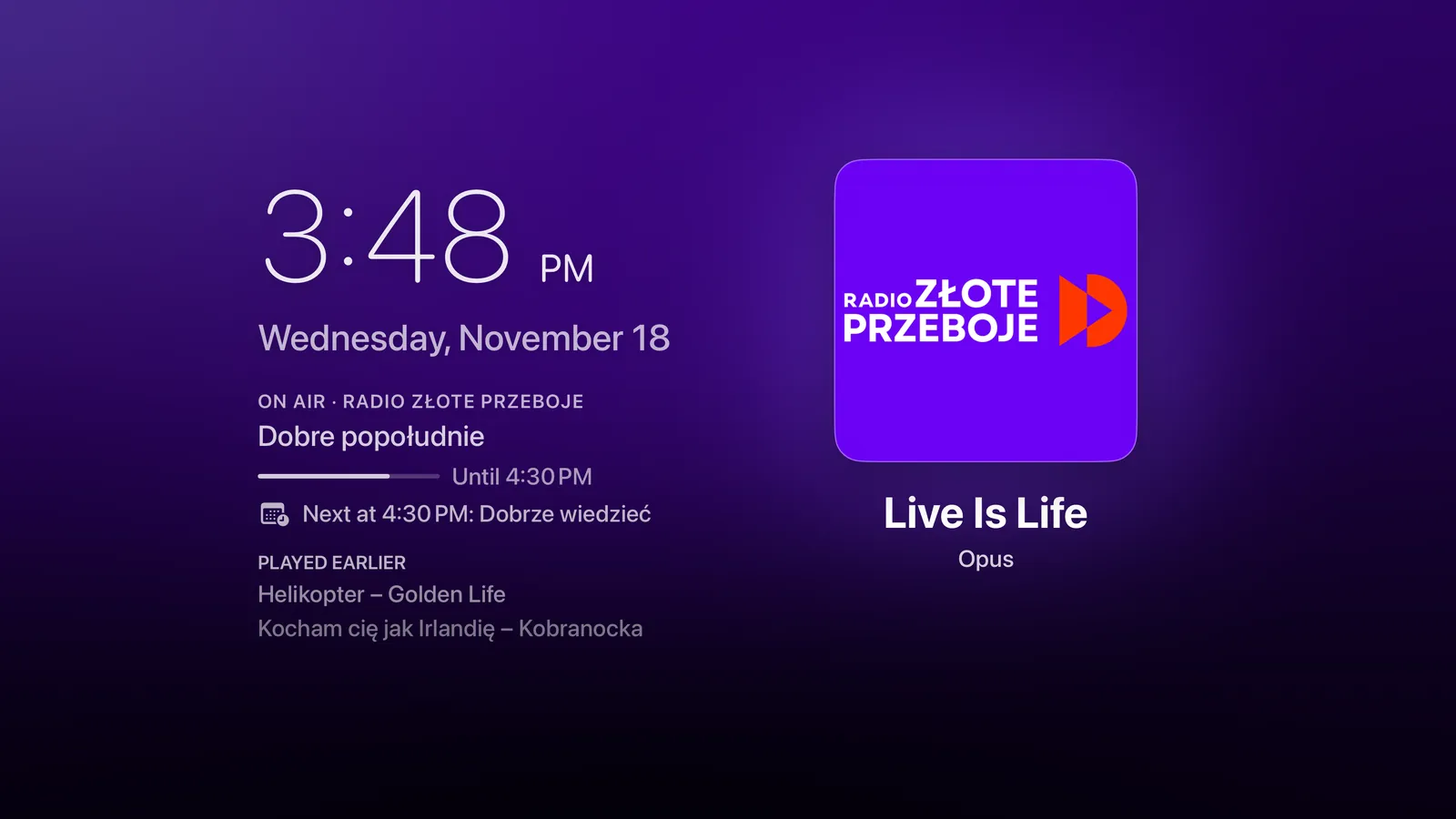
Ekran zegara
Jeśli przez około 45 sekund nie używasz pilota, a radio gra, odtwarzacz zmienia się w duży zegar z datą, bieżącą audycją, tym, co będzie dalej, i utworami granymi wcześniej. Powoli przesuwa się po ekranie. Od 23:00 do 6:00 przybiera przyciemniony czerwony kolor. Naciśnij Menu, aby wrócić do odtwarzacza. Wygląd zegara zmienisz w Ustawienia → Zegar.
Usłyszane utwory
Wszystkie utwory usłyszane na Apple TV i Twoich innych urządzeniach, według dni. Filtruj według stacji albo przytrzymaj utwór, aby włączyć jego stację lub go usunąć. Otwórz utwór i zeskanuj kod QR iPhone’em, aby znaleźć go w Apple Music.
Układanie ulubionych
Apple TV ma własną kolejność ulubionych. Otwórz Ulubione i wybierz Ułóż. Kliknij stację, aby ją podnieść, przesuń pilotem i kliknij ponownie, aby ją odłożyć. Gdy skończysz, naciśnij Wstecz.
Umieść RadioPL w górnym rzędzie ekranu początkowego, aby na górnej półce widzieć słuchaną stację, ulubione i ostatnie stacje i włączać je prosto z niej. Możesz też poprosić Siri na pilocie: „Włącz RMF FM w RadioPL”.
Budziki i dodawanie własnych stacji są tylko na iPhonie i iPadzie. Stacje dodane tam pojawią się na Apple TV.
15Ustawienia
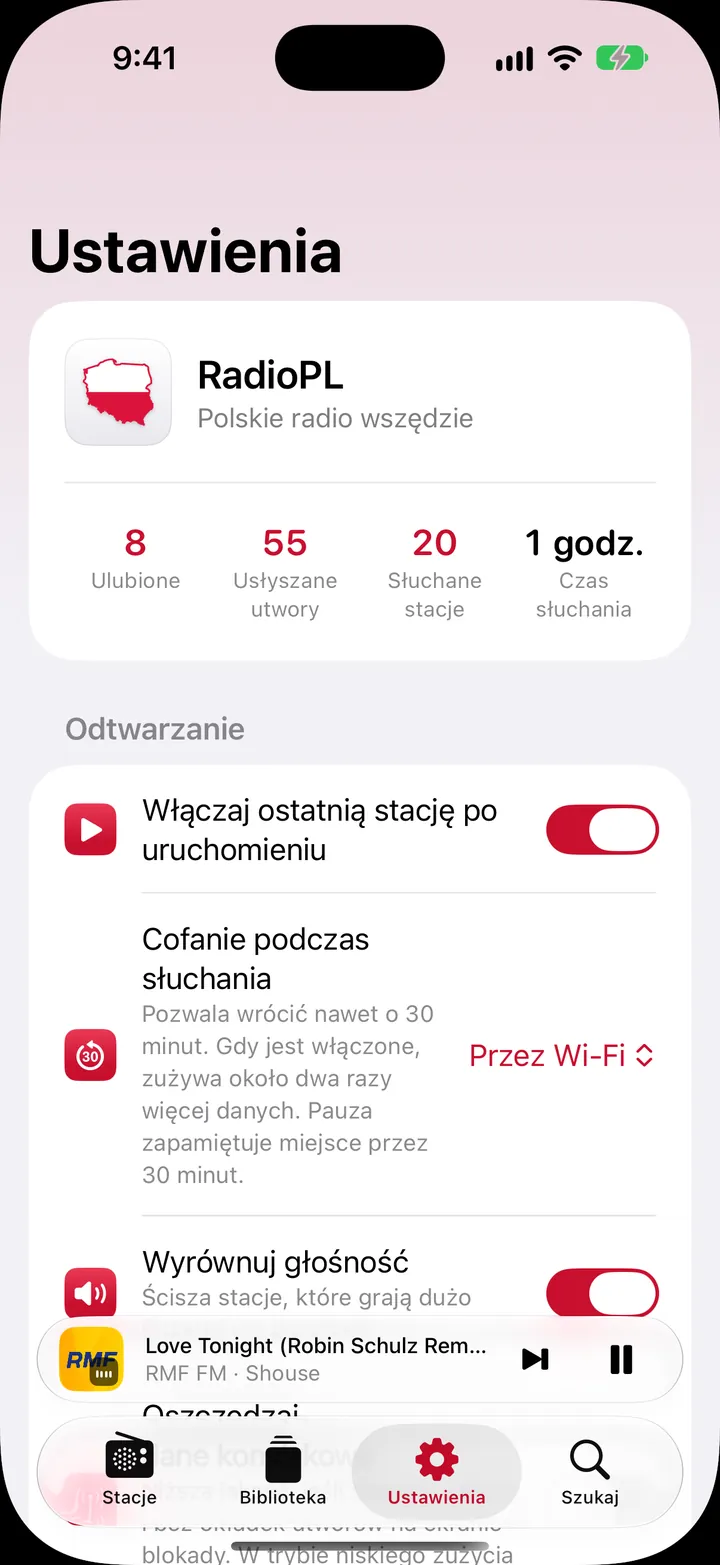
Na górze Ustawień są cztery kafelki: Ulubione, Usłyszane utwory, Słuchane stacje i Czas słuchania. Stuknij Słuchane stacje lub Usłyszane utwory, aby zobaczyć pełną listę, i wyczyść ją w menu ⋯ (Wyczyść słuchane stacje lub Wyczyść historię). Ulubione pozostają bez zmian.
| Ustawienie | Do czego służy |
|---|---|
| Odtwarzanie | |
| Włączaj ostatnią stację po uruchomieniu | Po otwarciu aplikacji włącza ostatnią stację. Domyślnie wyłączone. |
| Cofanie podczas słuchania | Przez Wi‑Fi (domyślnie), Zawsze lub Wyłączone. Zobacz Pauza i cofanie. |
| Wyrównuj głośność | Ścisza stacje, które grają dużo głośniej niż pozostałe. |
| Oszczędzaj dane komórkowe | Niższa jakość, jeśli stacja ją oferuje, i bez okładek utworów na ekranie blokady. W trybie niskiego zużycia danych dzieje się tak zawsze. |
| Budziki i przypomnienia | |
| Budziki | Twoje budziki i najbliższy z nich. iOS 26 lub nowszy. |
| Przypomnienia o audycjach | Audycje, o których chcesz dostać przypomnienie. Każde przypomnienie działa od poniedziałku do piątku, gdy zaczyna się audycja. Przesuń je, aby je usunąć. |
| Rozpoznawanie utworów | |
| Zapisuj utwory w Shazam | Rozpoznane utwory trafiają też do biblioteki Shazam. Domyślnie włączone. |
| Dodawaj rozpoznane utwory do playlisty | Rozpoznane utwory trafiają na playlistę „Usłyszane w RadioPL”. Domyślnie wyłączone. |
| Skróty i widżety | |
| Siri i Skróty | Wszystko, o co możesz poprosić Siri. |
| Widżety i narzędzia | Jak dodać widżety i narzędzia. |
| Biblioteka | |
| Synchronizacja iCloud | Pokazuje, czy biblioteka się synchronizuje. |
| Udostępnij moją bibliotekę | Udostępnia jako tekst listę ulubionych, najczęściej słuchanych i Twoich własnych stacji. |
| Wsparcie | |
| Wyślij opinię | Napisz do mnie o problemie, niedziałającej stacji, stacji lub funkcji, której brakuje, albo o czymkolwiek innym. Dane diagnostyczne są dołączane, chyba że je wyłączysz, i możesz je obejrzeć przed wysłaniem. |
| Zostaw napiwek | Trzy wysokości napiwku. Niczego nie odblokowują. |
| Oceń RadioPL, Udostępnij RadioPL | Oceń aplikację w App Store albo poleć ją znajomym. |
| Informacje | |
| Język | Zmiana języka aplikacji w aplikacji Ustawienia. |
| Polityka prywatności | Otwiera politykę prywatności. |
| Nowości | Opis każdej wersji. |
| Przewodnik powitalny | Ponownie pokazuje ekran powitalny. |
Na Apple TV
| Ustawienie | Do czego służy |
|---|---|
| Włączaj ostatnią stację po uruchomieniu, Cofanie podczas słuchania, Wyrównuj głośność | Tak samo jak na iPhonie. |
| Zegar zawsze na ekranie | Gdy gra radio, wygaszacz ekranu się nie włącza. Domyślnie włączone. |
| Przyciemniaj nocą | Od 23:00 do 6:00 zegar przybiera przyciemniony czerwony kolor. Domyślnie włączone. |
| Styl zegara | Cienki (domyślnie) lub Pogrubiony. |
| Format godziny | Automatyczny (domyślnie), 12-godzinny lub 24-godzinny. |
| Wyczyść ostatnio słuchane, Wyczyść usłyszane utwory | Usuwa historię na wszystkich Twoich urządzeniach. |
| Wsparcie | Zostaw napiwek. Obok ustawień jest kod QR, dzięki któremu napiszesz do mnie z telefonu. |
16Rozwiązywanie problemów
Stacja nie gra
RadioPL samo próbuje strumieni zapasowych. Jeśli to nie pomoże, stuknij Spróbuj ponownie. Jeśli stacja dalej nie działa, stuknij Zgłoś stację w odtwarzaczu lub Stacja nie działa? na jej stronie, a naprawię to w aktualizacji.
Nie widać tytułu utworu
Niektóre stacje nie podają, co grają. Stuknij Rozpoznaj, aby sprawdzić to przez Shazam.
Ulubione nie pojawiają się na innych urządzeniach
Sprawdź Ustawienia → Synchronizacja iCloud. Upewnij się, że na każdym urządzeniu jesteś zalogowany na to samo konto Apple i że iCloud jest włączony dla RadioPL. Kolejność ulubionych jest osobna na każdym urządzeniu.
Nie widzę paska cofania
Pasek pojawia się, gdy RadioPL nagra kawałek stacji. Sprawdź, czy Cofanie podczas słuchania nie jest ustawione na Wyłączone. Przy ustawieniu Przez Wi‑Fi nagrywanie nie działa przez sieć komórkową, hotspot osobisty ani w trybie niskiego zużycia danych. Kilka stacji nie obsługuje cofania.
Budzik nie zadzwonił
Budziki wymagają iOS 26. Sprawdź, czy budziki są dozwolone dla RadioPL w aplikacji Ustawienia i czy budzik jest włączony w Ustawienia → Budziki.
Potrzebujesz pomocy?
Wybierz Ustawienia → Wyślij opinię albo napisz na hello@szymonstephansikora.com. Czytam każdą wiadomość.
17Historia wersji
1.3
- RadioPL na Apple TV. Słuchaj na dużym ekranie, z ulubionymi i usłyszanymi utworami przeniesionymi z iPhone’a i iPada.
- Słuchajcie razem przez SharePlay. Włącz stację dla wszystkich podczas rozmowy FaceTime, a potem przenieś ją na Apple TV.
- Znajdź stacje na mapie. Stuknij region Polski, aby zobaczyć jego stacje.
- Teraz na antenie. Zobacz audycję na antenie i to, co będzie dalej, i dostań przypomnienie, gdy audycja się zaczyna. Ramówki są w czasie polskim, z adnotacją, gdy jesteś w innej strefie czasowej.
- Radio, które nie milknie. Stacje, które nie odpowiadają, są pomijane, a radio wraca razem z połączeniem.
- Więcej czasu przed snem. Jednym stuknięciem dodasz 15 minut do działającego wyłącznika czasowego.
- Łatwiej zobaczyć i obsłużyć. Wyraźniejszy kontrast w odtwarzaczu oraz lepsza obsługa VoiceOver, ograniczenia ruchu i większego tekstu.
1.2
- Wyszukiwanie, które Cię rozumie. Opisz, czego chcesz posłuchać. Gatunki i miasta podpowiadają się podczas pisania.
- Propozycje Apple Intelligence, przygotowane na Twoim urządzeniu.
- Poproś Siri o stację. Powiedz „Podpowiedz stację w RadioPL” i włącz propozycję z karty.
- Pobudka według nastroju, np. „spokojny poranek” albo „coś energicznego”.
- Lepsze informacje o utworach na większej liczbie stacji, także na kanałach internetowych RMF, bez nazw audycji w historii utworów.
1.1
- Pauza, cofanie, powtórka. Cofaj radio na żywo, przeskakuj o 30 sekund albo zacznij utwór od początku.
- Utwory w Apple Music – w bibliotece lub na playliście „Usłyszane w RadioPL”.
- Widżety na ekranie blokady i w trybie Czuwanie, z logo stacji i okładkami albumów.
- Więcej sposobów na pobudkę i sen. Kilka łagodnie narastających budzików i wyłącznik czasowy na koniec utworu lub audycji.
- Stworzone dla iPada, z odtwarzaczem obok listy stacji i regionami na pasku bocznym.